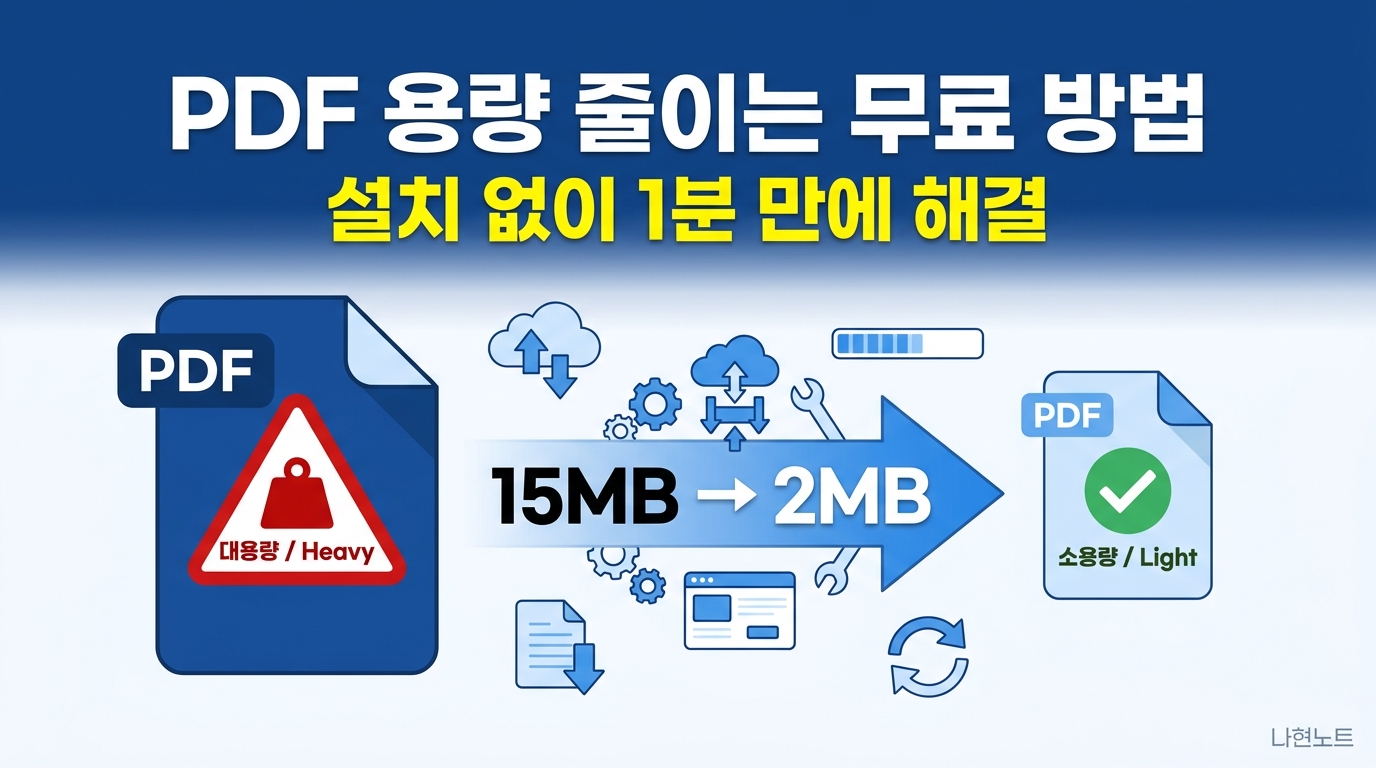
이메일로 파일을 보내려는데 PDF 용량이 너무 커서 전송이 안 된 경험, 한 번쯤 있으시죠? 저도 얼마 전에 거래처에 서류를 보내야 했는데 파일 크기가 15MB를 넘어서 계속 반송되는 바람에 난감했던 적이 있었습니다. 프로그램 설치 없이 무료로 해결하는 방법을 찾다가 생각보다 쉽게 해결했어요. 오늘 글에서는 PDF 용량을 무료로 줄이는 방법에 대해 정리해봤습니다.
1. PDF 용량이 커지는 이유와 무료로 줄이는 핵심 원리
PDF 파일이 커지는 가장 큰 이유는 이미지 해상도 때문입니다. 스캔한 서류나 사진이 포함된 문서는 이미지 품질이 높을수록 용량이 폭발적으로 늘어납니다. 10페이지짜리 문서가 50MB가 넘는 경우도 있는데, 대부분 이미지 압축이 전혀 안 된 상태이기 때문입니다.
무료로 용량을 줄이는 방법은 크게 두 가지입니다. 첫째는 온라인 무료 사이트를 이용하는 방법이고, 둘째는 무료 프로그램을 설치해서 사용하는 방법입니다. 설치가 귀찮다면 온라인 사이트가 훨씬 편리합니다. 저는 급할 때는 온라인 사이트를 쓰고, 자주 써야 할 때는 프로그램을 설치해서 사용하고 있어요.
중요한 것은 어떤 방법을 쓰든 화질과 용량의 균형을 잡아야 한다는 점입니다. 너무 압축하면 글자가 흐려져서 읽기 힘들어지기 때문에 처음부터 최대 압축보다는 중간 압축으로 시작하는 게 좋습니다.
2. 지금 바로 쓸 수 있는 무료 PDF 용량 줄이기 사이트 TOP 3
설치 없이 바로 사용할 수 있는 무료 사이트 세 가지를 직접 써보고 비교했습니다.
📊 무료 PDF 용량 줄이기 사이트 TOP 3
| Smallpdf | 깔끔한 UI, 한국어 지원 | 하루 2개 파일 | 가끔 쓸 때 |
| iLovePDF | 빠른 속도, 기능 다양 | 파일당 최대 256MB (제한 넉넉) | 자주 쓸 때 |
| PDF24 | 무제한 무료, 워터마크 없음 | 제한 없음 | 매일 쓸 때 |
📋 온라인 사이트 사용 방법 (5단계)
1️⃣ 사이트 접속 및 메뉴 선택 추천 사이트 중 하나에 접속한 뒤 "PDF 압축" 또는 "PDF 용량 줄이기" 메뉴를 클릭합니다.
2️⃣ 파일 업로드 줄이고 싶은 PDF 파일을 화면 위로 끌어다 놓습니다 (드래그 앤 드롭).
3️⃣ 압축 품질 선택 압축 품질 옵션 중 중간 압축(권장) 을 선택해 화질과 용량의 균형을 잡습니다.
4️⃣ 압축 실행 "압축" 또는 "변환" 버튼을 눌러 프로세스를 시작합니다.
5️⃣ 다운로드 압축이 완료되면 줄어든 용량을 확인하고 "다운로드" 를 눌러 컴퓨터에 저장합니다.
저는 개인적으로 PDF24를 가장 많이 씁니다. 무료인데도 워터마크가 없고 용량 제한도 없어서 업무용으로 쓰기에 딱 좋았거든요. 첫 번째로 써봤을 때 15MB짜리 파일이 2.3MB로 줄어드는 걸 보고 깜짝 놀랐어요.
3. 사이트 없이 PDF 용량 줄이는 방법 3가지
인터넷이 불안정하거나 보안이 중요한 서류라면 온라인 사이트에 파일을 올리는 게 꺼려질 수 있습니다. 이럴 때 쓸 수 있는 오프라인 방법도 있어요.
첫째, 크롬 브라우저로 인쇄 하는 방법입니다. PDF 파일을 열고 인쇄 버튼을 누른 뒤 프린터 대신 "PDF로 저장" 을 선택하면 불필요한 메타데이터가 제거되면서 대체로 용량이 줄어듭니다. 다만 원본 파일이 어떻게 만들어졌느냐에 따라 오히려 용량이 더 커지거나 화질이 뭉개지는 역효과가 날 수 있어요. 급할 때 먼저 시도해보고 결과를 확인하는 용도로 쓰는 게 좋습니다.
둘째, 무료 프로그램 PDF24 Desktop 을 설치하는 방법입니다. 온라인 버전과 동일한 기능을 오프라인에서 사용할 수 있습니다. 개인정보가 포함된 서류라면 이 방법이 가장 안전합니다. 저도 거래처 계약서처럼 민감한 서류는 꼭 오프라인에서 압축하고 있어요.
셋째, 맥(Mac) 사용자라면 미리보기(Preview) 앱을 활용하세요. 파일을 열고 [파일] → [내보내기] → Quartz 필터: Reduce File Size 를 선택하면 사이트 접속 없이 3초 만에 용량을 줄일 수 있습니다. 별도 설치 없이 맥 기본 앱으로 해결되니 맥 사용자라면 가장 먼저 써볼 방법이에요.
PDF 용량 문제는 한 번 해결 방법을 알아두면 다음부터는 5분도 안 걸립니다. 오늘 소개한 방법 중 본인 상황에 맞는 걸 하나 골라서 바로 써보세요. 생각보다 훨씬 간단하다는 걸 바로 느끼실 거예요.
'AI실무활용' 카테고리의 다른 글
| 포토샵 없이 5초 만에! AI 이미지 생성 무료 사이트 TOP 3 활용법 (0) | 2026.05.25 |
|---|---|
| 윈도우 11 느려졌을 때 해결법 (0) | 2026.05.24 |
| ChatGPT 무료 vs 유료 차이점, 어떤 걸 써야 할까 (0) | 2026.05.22 |
| AI로 썸네일 문구 만드는 방법 (0) | 2026.05.21 |
| AI로 글 쓰는 속도 2배 높이는 방법 (0) | 2026.05.20 |


